메디방 페인트 앱, 새로운 캔버스 만들 때 꼭 알아야 할 픽셀과 DPI
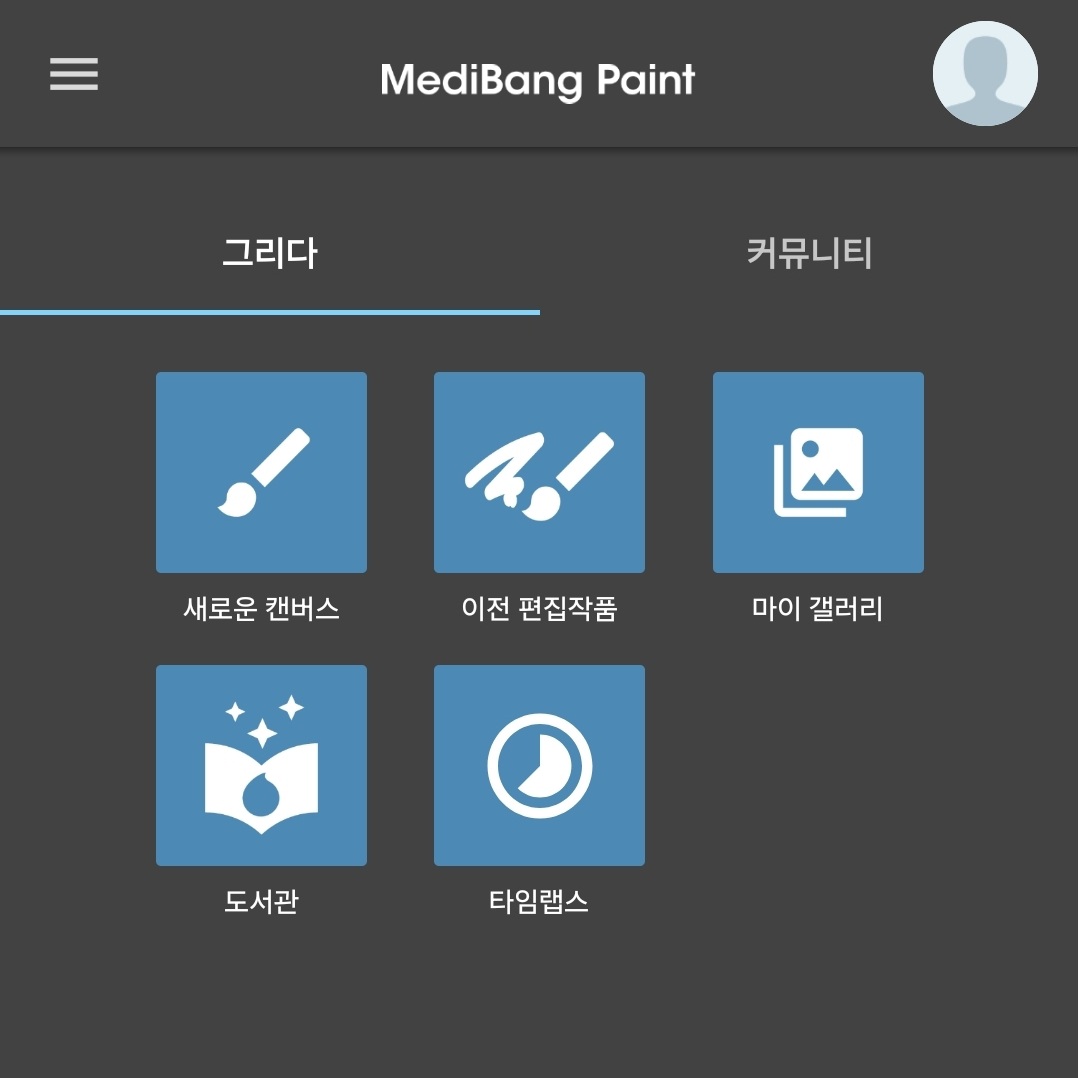

그림을 그리기 위해 메디방 페인트 앱을 실행하고 ‘새로운 캔버스 만들기’를 누르면 픽셀(pixel)과 DPI(dots per inch)를 설정하는 창이 나옵니다.
처음 앱을 사용하는 초보자라면 “픽셀은 뭐고, DPI는 뭔지” 헷갈릴 수 있는데요. 이번 글에서는 메디방 페인트에서 캔버스를 만들 때 픽셀과 DPI를 어떻게 이해하고 설정해야 하는지 알기 쉽게 설명해드리겠습니다.

픽셀(Pixel): 캔버스 크기의 기본 단위
픽셀(pixel)은 디지털 그림의 크기를 결정하는 최소 단위입니다.
메디방에서 새 캔버스를 만들 때 가로×세로 픽셀을 입력하면, 작업 공간의 크기가 정해집니다.
픽셀이 많을수록 세밀한 그림을 그릴 수 있지만, 파일 용량도 커집니다.
👉 예시
1000px × 1000px → 작은 아이콘, SNS 프로필 그림에 적합
3000px × 3000px → 웹툰 컷, 일러스트 작업에 적합
5000px 이상 → 대형 출력용이나 디테일이 많은 작품에 활용
➡ 즉, 픽셀은 내 그림의 크기와 디테일 수준을 정하는 기준입니다.
DPI(Dots Per Inch): 출력 품질을 좌우하는 해상도
DPI는 1인치 안에 점(dot)이 얼마나 들어가는지 보여주는 인쇄 해상도 단위입니다.
웹이나 모니터에서만 볼 그림이라면 DPI는 크게 중요하지 않습니다.
하지만 출력(프린트)할 그림이라면 반드시 신경 써야 합니다.
👉 메디방에서 DPI 설정 기준
72dpi: 웹용, 블로그 이미지, SNS 게시용
150dpi: 일반 출력용, 프린트 간단 활용
300dpi 이상: 고품질 인쇄용(굿즈, 포스터, 책 인쇄 등)
➡ 정리하자면, 웹용 그림은 픽셀 크기만 신경 쓰면 되고, 인쇄용 그림은 픽셀+해상도(DPI) 둘 다 신경 써야 합니다.
메디방 페인트 캔버스 설정 예시
1. SNS용 일러스트
크기: 1080px × 1080px
해상도: 72dpi
용도: 인스타그램, 블로그 삽화
2. 웹툰 컷 작업
크기: 1600px × 2400px
해상도: 72dpi
용도: 네이버웹툰, 카카오웹툰 플랫폼 업로드
3. 굿즈나 인쇄용 포스터
크기: 4000px 이상
해상도: 300dpi
용도: 엽서, 스티커, 책 인쇄
초보자를 위한 팁
메디방 페인트에서 DPI는 ‘출력용’을 위한 값이므로, 웹 작업만 한다면 72dpi 기본값으로 둬도 괜찮습니다.
하지만 “나중에 출력할 수도 있다”면 처음부터 300dpi로 설정하는 게 안전합니다.
픽셀 크기는 너무 작게 잡으면 나중에 확대할 때 깨지므로, 조금 크게 설정하는 것이 좋습니다.
마무리
메디방 페인트에서 새로운 캔버스를 만들 때 중요한 건 픽셀은 그림의 크기를 결정하고, DPI는 출력 품질을 결정한다는 점입니다.
픽셀 = 작업 공간 크기
DPI = 인쇄 시 선명도
👉 웹용 작업만 한다면 픽셀만 신경 쓰면 되고, 인쇄를 염두에 둔다면 DPI도 반드시 설정해야 합니다.
'디지털 드로잉' 카테고리의 다른 글
| 🎨 디지털 드로잉 초보자를 위한 레이어 기능 완전 정복 (0) | 2025.08.30 |
|---|---|
| 이비스 페인트 앱으로 드로잉 시작하기 (새 캔버스 만들기) (1) | 2025.08.27 |
| 디지털 드로잉 무료 앱 _ 메디방 앱 (3) | 2025.08.25 |
| 디지털 드로잉 초보 무료 앱_ 이비스 페인트 (8) | 2025.08.08 |
| 미리캔버스 PNG 요소 등록 및 승인 조건 (1) | 2025.04.24 |
이 포스팅은 쿠팡 파트너스 활동의 일환으로, 이에 따른 일정액의 수수료를 제공받습니다.


